在PPT設計中,形狀的輪廓和效果是提升視覺吸引力和專業性的關鍵工具。本教程將詳細介紹如何在Microsoft PowerPoint中有效應用形狀輪廓和形狀效果,幫助您打造更具視覺沖擊力的演示文稿。
一、形狀輪廓的應用
形狀輪廓是指形狀的邊緣線條,通過調整輪廓樣式可以顯著改變形狀的外觀和層次感。
1. 輪廓顏色設置
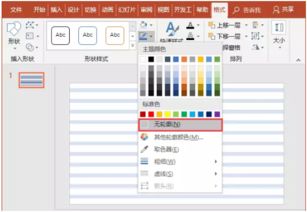
選擇形狀后,點擊“形狀格式”選項卡中的“形狀輪廓”,可從調色板中選擇預設顏色,或通過“其他輪廓顏色”自定義色彩。建議選擇與背景形成適度對比的顏色,確保形狀清晰可見。
2. 輪廓粗細調整
在“形狀輪廓”下拉菜單中,選擇“粗細”選項,可以設置從0.25磅到6磅不等的線條寬度。較細的輪廓適合精致的設計,而較粗的輪廓則能創造強調效果。
3. 輪廓樣式選擇
除了實線外,PowerPoint還提供虛線、點線等多種輪廓樣式。在“形狀輪廓”中選擇“虛線”,即可應用這些特殊樣式,為設計增添變化。
4. 輪廓透明度控制
通過“形狀輪廓”>“其他輪廓顏色”>“透明度”滑塊,可以調整輪廓的透明程度,創造出柔和的邊緣效果。
二、形狀效果的應用
形狀效果能為平面形狀添加立體感和特殊視覺效果,大大增強設計的視覺吸引力。
1. 預設效果應用
PowerPoint提供了一系列預設效果組合。選中形狀后,在“形狀格式”選項卡中點擊“形狀效果”,選擇“預設”即可快速應用包括陰影、反射、發光等在內的綜合效果。
2. 陰影效果設置
陰影能為形狀增加深度感。通過“形狀效果”>“陰影”可以選擇多種預設陰影,或通過“陰影選項”自定義陰影的顏色、透明度、大小、模糊度和角度。
3. 反射效果應用
反射效果能創造出形狀倒映在光滑表面的視覺效果。在“形狀效果”>“反射”中選擇合適的預設,或通過“反射選項”調整反射的透明度、大小和距離。
4. 發光效果使用
發光效果能為形狀邊緣添加柔和的光暈。選擇“形狀效果”>“發光”,從預設中選擇或通過“發光選項”自定義發光的顏色、大小和透明度。
5. 柔化邊緣效果
該效果能使形狀邊緣逐漸淡化,創造出柔和的外觀。在“形狀效果”>“柔化邊緣”中選擇合適的柔化程度,范圍從1磅到50磅不等。
6. 三維格式和旋轉
通過“形狀效果”>“三維旋轉”可以為形狀添加立體視角,而“三維格式”則能調整形狀的深度、輪廓線和表面材料等屬性。
三、實用設計技巧
- 適度使用原則:避免在同一幻燈片中過度使用多種效果,保持設計的簡潔和專業。
- 一致性設計:在整個演示文稿中保持形狀輪廓和效果的風格一致,確保視覺連貫性。
- 突出重點:使用較粗的輪廓或特殊效果來強調關鍵信息或重要形狀。
- 層次感創建:通過組合不同的輪廓粗細和效果強度,可以創建清晰的視覺層次。
- 顏色協調:確保輪廓顏色和效果顏色與整體配色方案協調一致。
通過熟練掌握形狀輪廓和形狀效果的使用,您將能夠創作出更具專業感和視覺吸引力的PPT設計。建議多加練習,嘗試不同的組合,找到最適合您演示風格的設計方案。